Logo de Google Gmail correo electronico empresarial

Videollamadas profesionales seguras y sin interrupciones

Crea y organiza tus reuniones de manera fácil, sencilla y rápida, con la herramienta de videollamada y reunión cara a cara, más usada a nivel profesional y educativo, Google meet te permite tener todo bajo control, sin acceso no permitido de terceros, tu tienes el control de todo.

Google Meet reuniones profesionales empresarial
Que es Google meet y como usar para empresas

¿Qué es Google Meet para empresas?

Google Meet es la herramienta de videoconferencia de nivel empresarial número #1 del mundo.

Google Meet está incluida en Google Workspace diseñada para reuniones seguras, fluidas y con funciones inteligentes. Ideal para empresas que necesitan colaboración en tiempo real sin complicaciones, desde cualquier dispositivo.

Meet esta disponible en todas las ediciones de Google Workspace y Google Workspace for Education.

Integra la inteligencia de Gemini en tus reuniones para generar resúmenes automáticos, acciones sugeridas y puntos clave al instante.

Ahorra tiempo en reportes y mantén a todo el equipo alineado, incluso si alguien no pudo asistir.

Google meet como videollamada profesional

Google Meet está integrado con Google Workspace, por lo tanto tienes acceso a las funciones de:

  • Agenda integrada con Google Calendar: crea eventos con enlace a Meet de forma automática.

  • Chat integrado y colaboración: accede a Documentos, Hojas de cálculo o Presentaciones directamente durante la reunión.

  • Organiza sin salir de Meet: programa futuras reuniones desde la misma interfaz.

  • Control de anfitrión: administra participantes, silencia a todos o retira usuarios fácilmente.

Seguridad empresarial garantizada

Gracias a la red global que utiliza Google para proteger su información y privacidad, es una infraestructura con protecciones integradas altamente segura.

  • Cifrado en tránsito y herramientas de prevención de pérdida de datos.

  • Administración centralizada desde la consola de Google Workspace para TI.

  • Cumplimiento con normas internacionales como ISO/IEC 27001, GDPR y más.

Las reuniones con Google Meet se codifican durante la transmisión y están protegidas por diversas medidas contra el abuso, que están activadas de forma predeterminada.

Google Meet es seguro y confiable para reuniones empresariales
Google Meet se puede usar desde cualquier lugar

Conectividad en cualquier lugar

Lleva tus reuniones contigo. Google Meet está disponible desde navegador, app móvil (iOS y Android), e incluso integrado con Gmail y Calendar para que puedas unirte a una videollamada con un solo clic, sin instalar nada.

Además, la versión empresarial de Google Workspace crea un número de teléfono de acceso para cada reunión, por lo que todos los invitados pueden tener una buena experiencia incluso cuando no tienen Wi-Fi o datos mientras viajan.

Funciones avanzadas para empresas

Con Google Meet, tu empresa obtiene videollamadas de hasta 500 participantes y transmisiones en vivo para hasta 100,000 espectadores.

Además, puedes:

  • Grabar reuniones automáticamente y guardarlas en Google Drive.

  • Levantar la mano virtualmente para mantener el orden en reuniones grandes.

  • Activar subtítulos en tiempo real (transcripción automática) en español, inglés, portugués y otros idiomas.

  • Cambiar el idioma de la interfaz directamente desde la sala de reuniones.

Google Meet funciones avanzadas
Google meet desde cualquier dispositivo movil o de escritorio

Experiencia optimizada desde cualquier equipo

Meet está completamente integrado con Google Workspace, por lo que puede unirse a las reuniones directamente a través de eventos de calendario o invitaciones por correo electrónico.

Ya sea, que se una a la reunión desde una computadora, teléfono o sala de conferencias, todos los detalles importantes del evento están disponibles cuando los necesite.

  • Google Meet para PC y versión móvil, con notificaciones y sincronización automática con tu cuenta empresarial.

  • Compatible con hardware de videoconferencia profesional y salas de reuniones.

¿Cómo crear reuniones de Google Meet?

Existen varias formas prácticas de crear una videollamada en Google Meet, según tus necesidades y el dispositivo que utilices. A continuación, te explicamos las más importantes:

Como crear una reunión en Google Meet desde el navegador

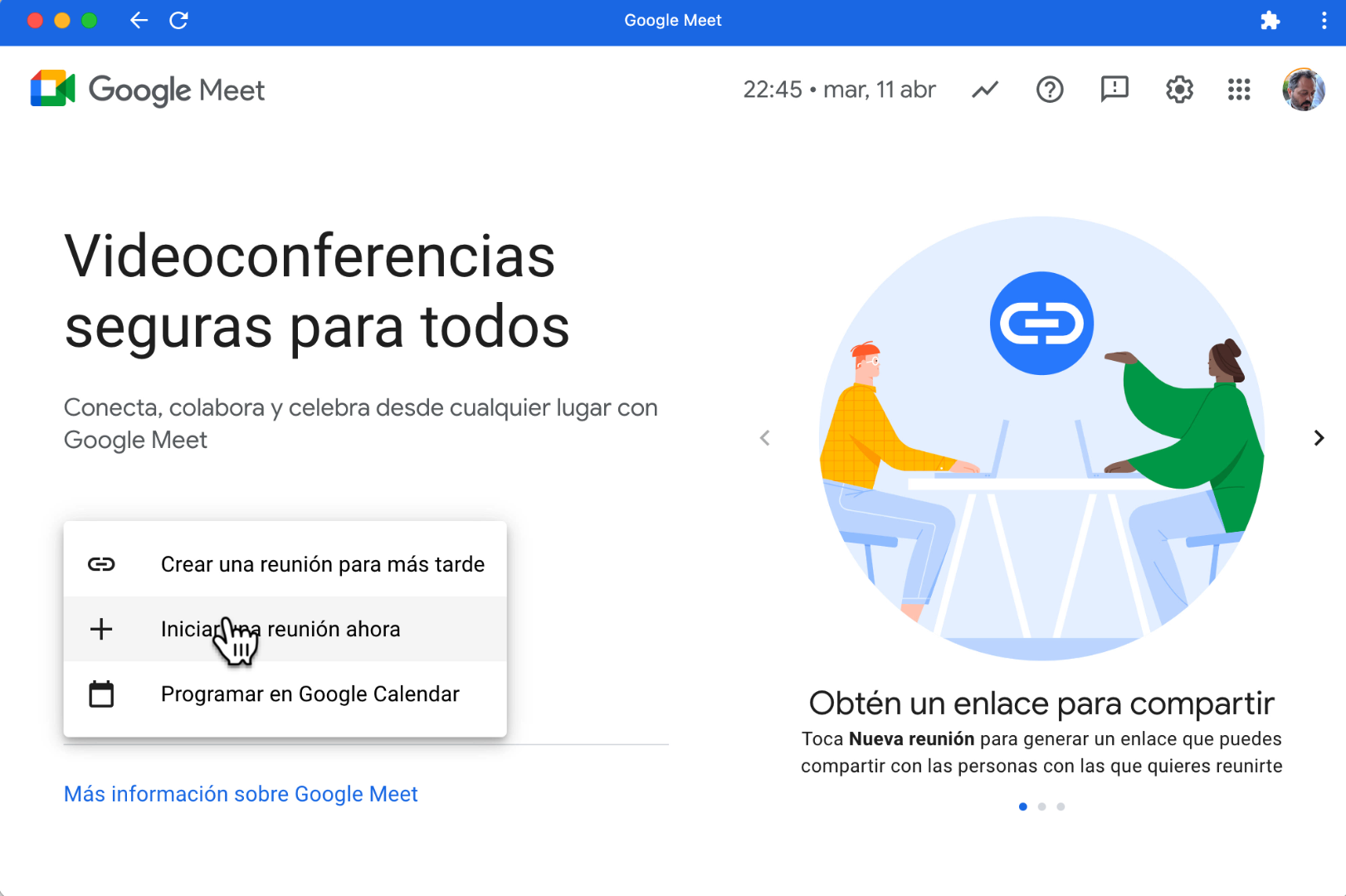
Para crear una reunión en Google Meet desde una pestaña en la web:

  1. Abre el navegador, Google Chrome u otro de tu preferenciaVé a meet.google.com

  2. Haz clic en «Nueva Reunión»

  3. Elige la mejor opción.

  • Opción 1: Iniciar una reunión instantáneamente
  • Opción 2: Obtener un enlace para compartir
  • Opción 3: Programarla mediante Calendar
pasos de como crear una reunion en Google Meet

Como crear una reunión en Google Meet desde la App del celular

Para crear una reunión en Google Meet desde la aplicación en el celular:

  1. Descarga la Apk Google Meet, desde Play Store o iOS

  2. Abre la aplicación Google Meet

  3. Pulsa el boton «Nueva Reunión»

  4. Elige la mejor opción.

  • Opción 1: Iniciar una reunión instantáneamente
  • Opción 2: Obtener un enlace para compartir
  • Opción 3: Programarla mediante Calendar
Como crear una reunion en Google Meet desde el celular

Como crear una reunión de Google Meet desde Gmail

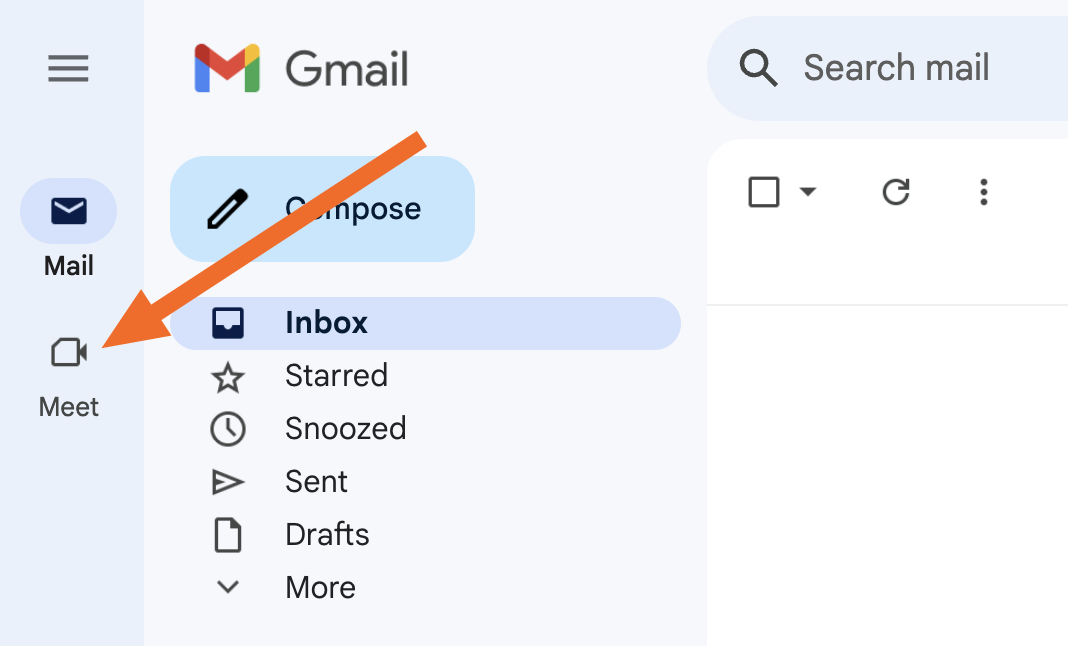
Para crear una reunión en Google Meet desde la ventana de Gmail:

  1. Abre tu Correo Gmail

  2. En la barra lateral izquierda haz clic en el ícono de «Meet»

  3. Pulsa el boton «Nueva Reunión»

  4. Elige la mejor opción.

  • Opción 1: Iniciar una reunión instantáneamente
  • Opción 2: Obtener un enlace para compartir
  • Opción 3: Programarla mediante Calendar
como crear una reunion en Google meet desde gmail

Como crear una reunión de Google Meet desde Google Calendario

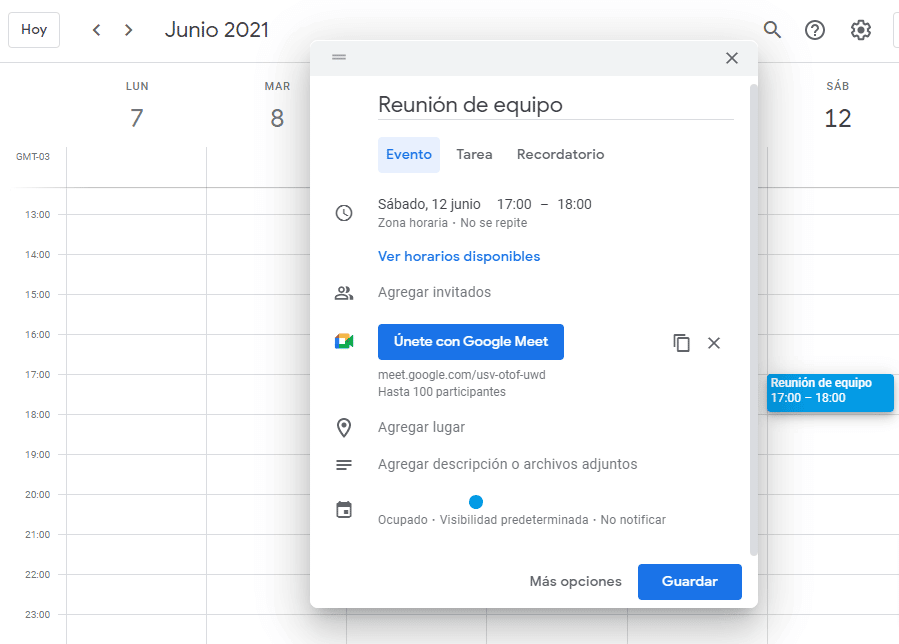
Para crear una reunión en Google Meet desde la ventana de Google Calendar:

  1. Ingresar a calendar.google.com

  2. Haz clic en «Crear un nuevo evento»

  3. Asegurarte de que la opción “Añadir videollamada de Google Meet” esté activada

  4. Invitar a los participantes desde allí mismo

Como crear una reunion de Google Meet desde calendario de Google

Como crear una reunión en Google Meet desde Google Classroom

Para crear una reunión en Google Meet desde Classroom (para entornos educativos):

  1. Crear una clase o ingresar a tu clase en Classroom

  2. Ve a la pestaña de «Trabajo en clase»

  3. Haz clic en el ícono de Meet y genera un enlace permanente para tus clases

  4. Comparte el enlace con tus alumnos.

Como crear una clase con Classroom y Google meet

Como crear una reunión en Google Meet desde el navegador

Para crear una reunión en Google Meet desde una pestaña en la web:

  1. Abre el navegador, Google Chrome u otro de tu preferenciaVé a meet.google.com

  2. Haz clic en «Nueva Reunión»

  3. Elige la mejor opción.

  • Opción 1: Iniciar una reunión instantáneamente
  • Opción 2: Obtener un enlace para compartir
  • Opción 3: Programarla mediante Calendar
pasos de como crear una reunion en Google Meet

Como crear una reunión en Google Meet desde la App del celular

Para crear una reunión en Google Meet desde la aplicación en el celular:

  1. Descarga la Apk Google Meet, desde Play Store o iOS

  2. Abre la aplicación Google Meet

  3. Pulsa el boton «Nueva Reunión»

  4. Elige la mejor opción.

  • Opción 1: Iniciar una reunión instantáneamente
  • Opción 2: Obtener un enlace para compartir
  • Opción 3: Programarla mediante Calendar
Como crear una reunion en Google Meet desde el celular

Como crear una reunión de Google Meet desde Gmail

Para crear una reunión en Google Meet desde la ventana de Gmail:

  1. Abre tu Correo Gmail

  2. En la barra lateral izquierda haz clic en el ícono de «Meet»

  3. Pulsa el boton «Nueva Reunión»

  4. Elige la mejor opción.

  • Opción 1: Iniciar una reunión instantáneamente
  • Opción 2: Obtener un enlace para compartir
  • Opción 3: Programarla mediante Calendar
como crear una reunion en Google meet desde gmail

Como crear una reunión de Google Meet desde Google Calendario

Para crear una reunión en Google Meet desde la ventana de Google Calendar:

  1. Ingresar a calendar.google.com

  2. Haz clic en «Crear un nuevo evento»

  3. Asegurarte de que la opción “Añadir videollamada de Google Meet” esté activada

  4. Invitar a los participantes desde allí mismo

Como crear una reunion de Google Meet desde calendario de Google

Como crear una reunión en Google Meet desde Google Classroom

Para crear una reunión en Google Meet desde Classroom (para entornos educativos):

  1. Crear una clase o ingresar a tu clase en Classroom

  2. Ve a la pestaña de «Trabajo en clase»

  3. Haz clic en el ícono de Meet y genera un enlace permanente para tus clases

  4. Comparte el enlace con tus alumnos.

Como crear una clase con Classroom y Google meet

Google Meet está incluido en Google Workspace, con espacio que crece junto a tu empresa.

PlanEspacioIncluye IA (Gemini)
Starter30 GBSolo en Gmail
Standard2 TBSí
Plus5 TBSí

Te invitamos a conocer nuestro planes a detalle: Aquí.

Preguntas frecuentes

Esto es lo que más nos preguntan las personas, quizas te ayuden a aclarar ciertas dudas!!!

¿Cuántas personas pueden unirse a una videollamada en Google Meet?

Dependiendo de la edición de Google Workspace, puedes tener hasta 100, 150 o 500 participantes. Con Google Workspace Enterprise, incluso puedes hacer transmisiones en vivo para hasta 100,000 espectadores.

Sí. En las ediciones Business Standard, Business Plus y Enterprise puedes grabar reuniones y almacenarlas automáticamente en Google Drive para verlas o compartirlas después.

Sí. Google Meet funciona directamente desde tu navegador. También puedes usar la app oficial en celulares Android y iPhone sin necesidad de configuraciones complejas.

Todas las videollamadas están cifradas en tránsito. Además, los administradores pueden establecer controles de acceso, seguridad y permisos desde la consola de administración de Google Workspace.

Sí. Google Meet permite activar subtítulos automáticos en múltiples idiomas y, en las ediciones premium, puede generar transcripciones completas con Gemini y funciones de IA.